 Les couleurs imprimées sont inexactes
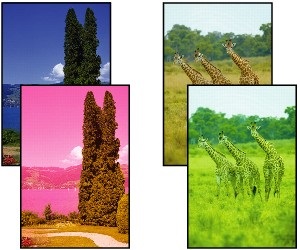

-
Contrôle 1 Les paramètres définissant le format de page et le type de support correspondent-ils au format et au type du papier chargé ?
Si ces paramètres ne correspondent pas, il est impossible d'obtenir un résultat correct.
Si vous imprimez une photo ou une illustration, un paramètre de type de papier incorrect peut réduire la qualité des couleurs.
De plus, la surface d'impression risque d'être rayée.
-
Impression depuis votre ordinateur
Vérifiez les paramètres avec le pilote d'imprimante.
- Configuration d'impression élémentaire (Windows)
- Configuration d'impression élémentaire (macOS)
-
Impression depuis votre smartphone/tablette à l'aide de

Vérifiez les paramètres sur l'application.
-
-
Contrôle 2 Assurez-vous que la qualité d'impression appropriée est sélectionnée à l'aide du pilote d'imprimante (voir la liste ci-dessus).
Sélectionnez une qualité d'impression adaptée au papier choisi et à ce que vous imprimez. Si vous remarquez des bavures ou des couleurs irrégulières, affinez le paramètre de qualité de l'impression et recommencez l'impression.
-
Contrôle 3 La buse de la tête d'impression est-elle obstruée ?
Imprimez une mire pour contrôler les buses et vérifier qu'elles ne sont pas bouchées.
 Remarque
-
Pour vérifier automatiquement qu'aucune buse n'est obstruée après l'impression, réglez Vérif. automatique des buses dans le menu LCD sur un autre paramètre que Inactif.
-
-
Contrôle 4 La couleur a-t-elle été réglée dans le pilote d'imprimante ?
Suivez les étapes ci-dessous pour régler les paramètres de couleur.
-
Windows
Dans la page Support/Qualité du pilote de l'imprimante, sélectionnez Manuel pour Couleur/Intensité et cliquez sur Définir.... Dans la section Réglage des couleurs, réglez la couleur.
- Description de l'onglet Support/Qualité (Windows)
-
macOS
Réglez les paramètres de couleur dans le champ Options couleur du pilote d'imprimante.
- Options couleur (macOS)
-
-
Contrôle 5 La couleur de l'ordinateur ou de l'écran a-t-elle été ajustée ?
Procédez comme suit.
-
Reportez-vous à la documentation de l'ordinateur et du moniteur pour régler les couleurs.
-
Réglez les paramètres du logiciel de gestion des couleurs en consultant les documents relatifs au logiciel, si nécessaire.
-
-
Contrôle 6 La tête d'impression a-t-elle été remplacée ?
Des différences entre une tête d'impression et une autre peuvent causer un changement de couleur après le remplacement de la tête d'impression.
Procédez à l'étalonnage des couleurs.
-
Contrôle 7 Les caractéristiques de la tête d'impression ont peut-être changé.
Les caractéristiques d'une tête d'impression, y compris la couleur, peuvent être modifiées en cas d'utilisation répétée.
Procédez à l'étalonnage des couleurs.
-
Contrôle 8 La couleur varie même entre imprimantes du même modèle en raison des différences de versions, paramètres ou environnement du programme interne et du pilote d'imprimante.
Procédez comme suit pour préparer l'environnement d'impression.
-
Utilisez la même version du programme interne ou du pilote d'imprimante.
-
Spécifiez la même valeur pour tous les paramètres.
-
Procédez à l'étalonnage des couleurs.
-
-
Contrôle 9 Avez-vous sélectionné un autre lieu de résidence dans Media Configuration Tool lors de la réinstallation du pilote d'imprimante ?
La modification de la sélection de la région dans Media Configuration Tool supprime les informations sur les papiers spécifiques à la région initialement enregistrées sur l'imprimante avant l'installation. Si vous utilisez du papier dont les informations sont supprimées lors de l’étalonnage des couleurs, la valeur d'ajustement de l'étalonnage obtenue ne sera pas appliquée à tous les autres types de papier.
Préparez du papier compatible avec l'étalonnage dans la nouvelle région sélectionnée, puis recommencez l'étalonnage.
